如何从零创建新模板
完成个人或企业实名认证后,您即可在环球签 App 中创建专属电子合同模板。模板支持添加签名区、印章位、可编辑内容字段,并可通过 App 或 API 发起签署。
提示: 模板分为两类:
• 自用托管模板:需本人活体检测托管,用于自己发起合同;
• 为他人发起的模板:无需托管,直接用于 API 调用(如 SaaS 系统嵌入)。
• 自用托管模板:需本人活体检测托管,用于自己发起合同;
• 为他人发起的模板:无需托管,直接用于 API 调用(如 SaaS 系统嵌入)。
第一步:进入模板创建入口
-
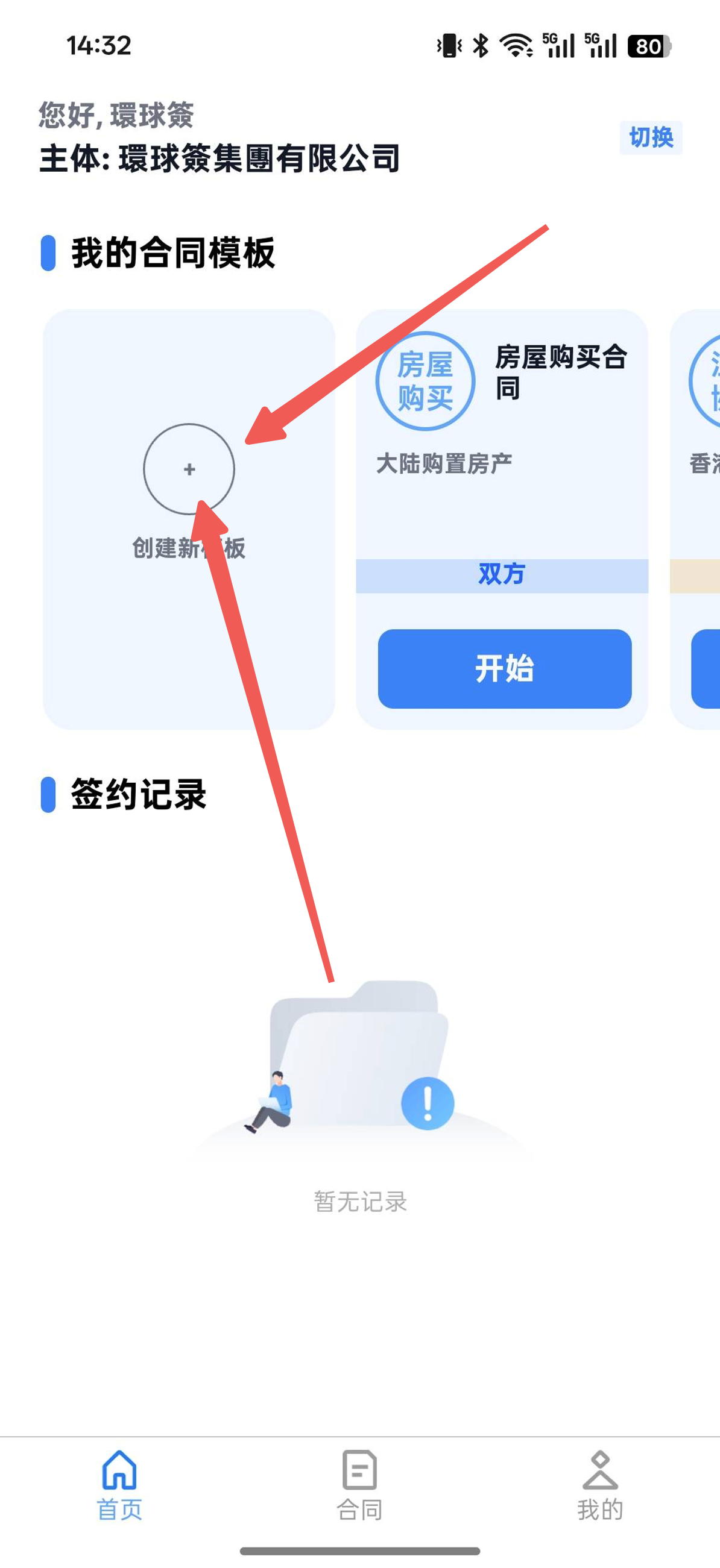
打开 环球签 App 首页;
-
在页面顶部找到并点击 “创建新模板” 按钮;
第二步:填写模板基本信息
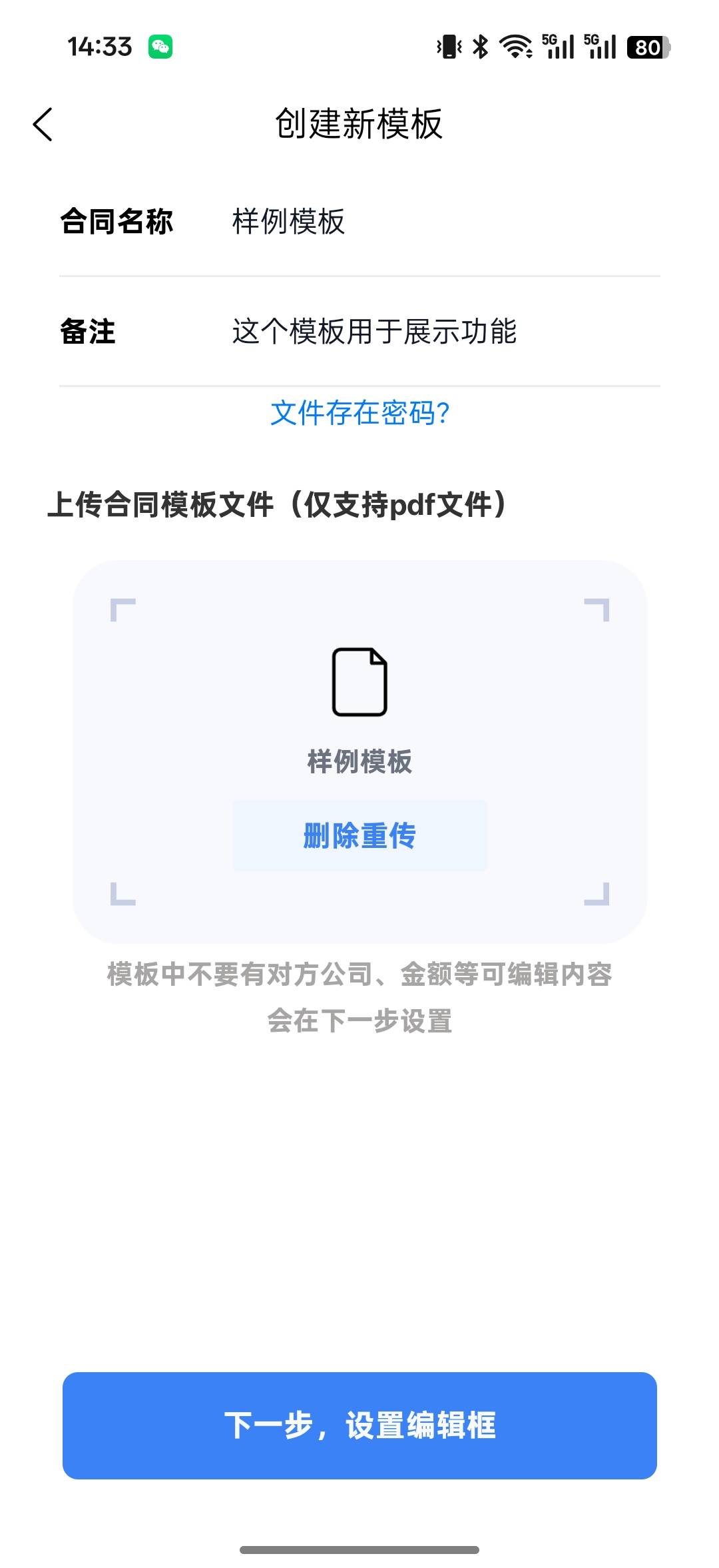
- 输入 模板名称(如“员工入职协议”);
- 可选填写 模板备注(用于内部说明);
第三步:上传合同文件
点击 “上传文件”,支持两种方式:
- 手机直接上传:授予环球签“文件访问权限”后,从本地选择 PDF 文件;
- 网页端扫码上传:通过电脑上传大文件,扫码同步到 App;
若您的 PDF 文件设有打开密码,请点击蓝色提示文字 “文件存在密码?”,并在弹出的输入框中填写正确密码。
第四步:编辑模板字段
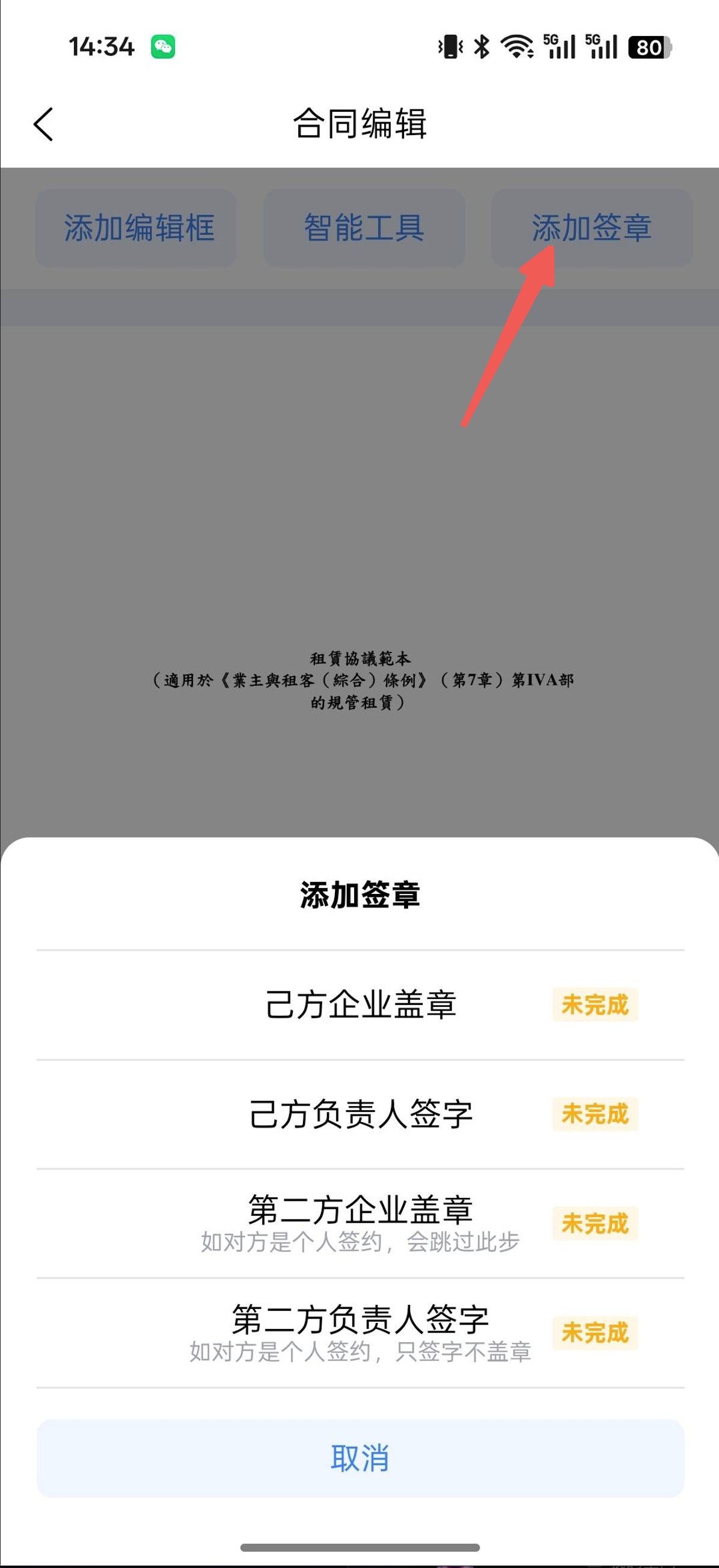
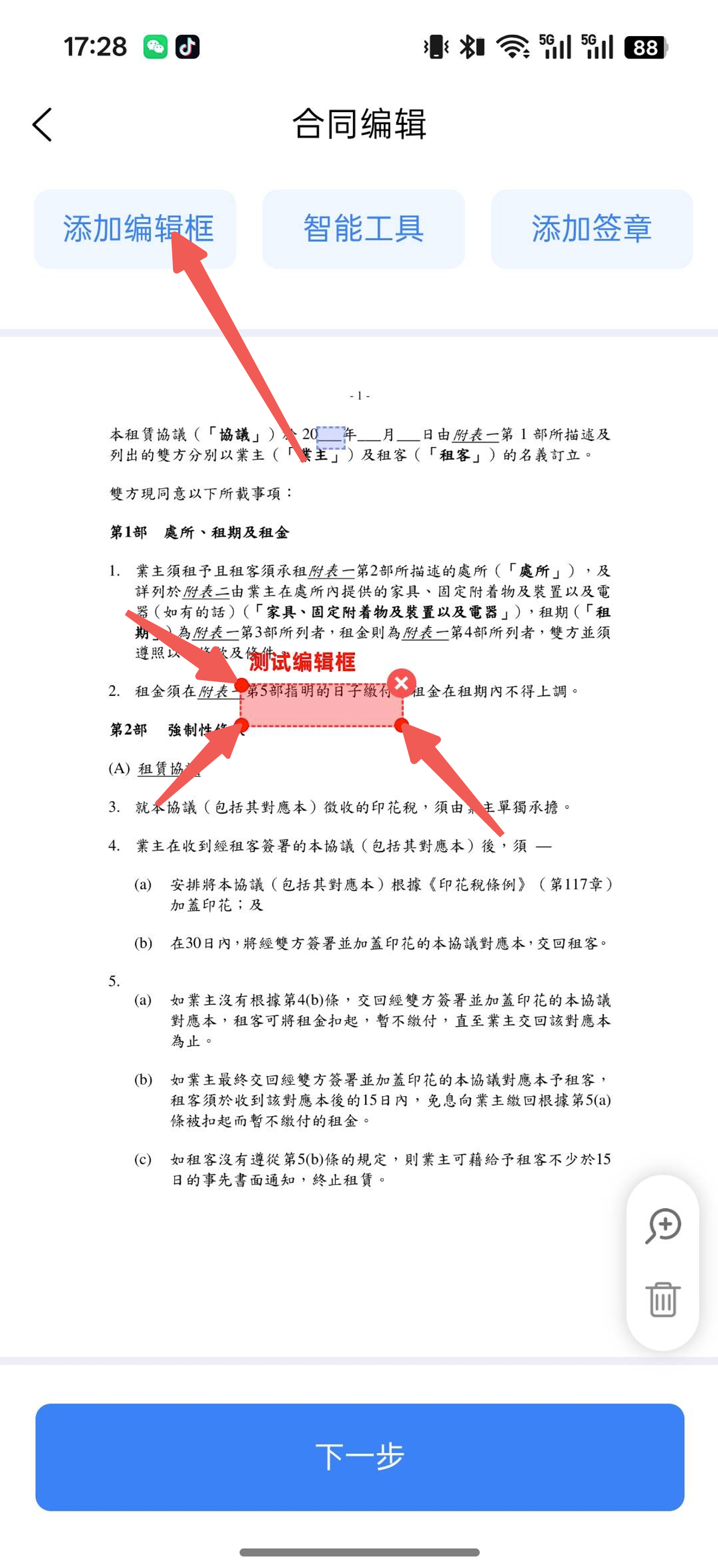
文件加载成功后,进入模板编辑页面。您可添加以下元素:
- 签名区:供签署人手写签名;
- 印章区:用于加盖企业电子章;
- 内容输入框:可填写文本(如姓名、金额、日期等);
📌 编辑规则说明:
- 内容输入框:支持调整 大小 和 位置;
- 签章输入框(签名/印章):仅支持调整 位置,不可缩放;
- 请确保所有字段 完全位于页面可视区域内,避免出现“编辑框超出页面”导致签署异常;
💡 小技巧:您也可以上传 已填好固定内容的 PDF,仅添加签名和印章位置,简化后续操作。
第五步:预览并提交
- 点击 “下一步” 进入预览页;
- 检查字段位置与内容是否正确;
- 勾选 《模板托管协议》;
第六步:完成活体检测(仅限自用模板)
若您创建的是 自己发起的合同模板,系统将要求进行 活体人脸验证:
- 必须由 账号实名认证本人 完成;
- 验证通过后,模板即完成 托管;
- 托管成功的模板,可通过 App 或 API 正常发起合同。
特殊情况:为他人发起合同(无需托管)
若您上传的模板是用于 第三方系统调用(例如:您的 SaaS 平台为用户发起合同),则:
- 创建时 无需完成活体检测;
- 模板保存后,可在 App 首页找到该模板;
- 点击模板,即可查看 “为他人发起合同”的 API 接入文档;
- 直接通过 API 调用,无需托管流程。
温馨提示: 所有模板字段均支持在 API 发起时动态填充,确保灵活性与安全性并存。